Showing posts with label Tips N' Trik. Show all posts

Monday, 26 May 2014

Aktivator Windows 8.1 All Version Permanent 100% Work Manjur


Salam hangat bagi semua pembaca setia Blog ini.
kali ini saya akan memberikan salah satu Tool yang sudah terbukti keberhasilannya dalam aktivasi Windows. ya apa lagi kalau bukan KMSmicro.
Software ini sudah say Test akhir akhir ini dan hasilnya Work 10000%.

cara penggunaannya juga sangat mudah loh teman - teman, saya kasih sedik tutorialnya dibawah ini :

1. Buka KMSmicro yang sudah di download.
2. Pindah ke Tab Settings, lalu pilih “Installing TAP”, lalu ikuti perintah selanjutnya.
3. jika sudah instal TAP,kamu buka Open network And Sharing Center di Control panel, lalu pilih adapter settings dan ubah nama TAP yang tadi di install dengan tap1.
4. Blok Adapter Ethernet dan tap1. lalu pilih Bridge Conneted.
5. tunggu sampai Adapter bridge selesai di buat.
6. kembali lagi ke aplikasi KMSmicro yang tadi di buka.
7. lalu pilih “Run KMSmicro Console”, tunggu sampai tampilan layar biru muncul dan menampilkan pilihan.
8. ketikan huruf dimana itu pilihan settings Time Zone, biasanya dengan Huruf T 
9. jika sudah selesai, lihat kembali di Aplikasi KMSmicro apakah sudah bisa di Klik pilihan Active Windows.
10. jika sudah langsung Klik Active Windows. tunggu sampai selesai.
11. Taraaaaaaaaaaa Windows anda sudah aktif.

yang ingin download KMSmicro nya silahkan download di bawah ini :
Pass : rajibkhaja
v

Thursday, 8 May 2014

Tips Menambah RAM dengan Flashdisk

Tips Menambah RAM dengan Flashdisk

Tips Menambah RAM dengan Flashdisk. RAM (Random Access Memory) atau sering disebut dengan memori merupakan bagian penting dari sebuah komputer. RAM berfungsi untuk menyimpan dan mengolah data sementara atau juga bisa juga disebut dengan working storage, yaitu berfungsi sebagai tempat meloading program-program yang kita jalankan. Bersifat sementara karena ketika komputer dimatikan data tersebut akan hilang.

Ketika kita membuka suatu aplikasi/program maka hal tersebut akan menyita kapasitas RAM dan semakin banyak aplikasi yang kita buka (load) maka hal tersebut akan dapat menghabiskan kapasitas RAM yang ada. Akibatnya adalah komputer dapat menjadi crash/hang. Jika sudah demikian, kita dapat kehilangan data yang belum sempat kita simpan pada harddisk dan yang paling menjengkelkan kita harus merestart ulang komputer dan bekerja mulai dari nol lagi.
Untuk mengatasi hal tersebut biasanya kita menambah RAM dengan cara membeli RAM yang baru. Bagi yang berkantong tebal, hal tersebut bukan menjadi masalah yang berarti namun sebaliknya bagi yang berkantong tipis hal tersebut akan menjadi masalah tersendiri karena harus mengeluarkan uang untuk itu.
Ada solusi yang mungkin lebih hemat, yaitu dengan mengoptimalkan flashdisk yang kita punyai untuk dijadikan sebagai RAM. Dengan demikian, kita tidak perlu mengeluarkan uang lagi untuk menambah RAM. Masalah berikutnya adalah apakah hal tersebut bisa dilakukan? Bisa, yaitu dengan menggunakan software khusus yang bernama eboostr
Installasi Ebooster Pada Komputer
Pertama, kita harus melakukan pengunduhan softwarenya terlebih dahulu. Untuk melakukan download, silakan di sini.
Kedua, setelah file kita download, klik double file eboostr.exe-nya
Ketiga, pilih bahasa yang dikehendaki (dalam contoh ini saya memilih bahasa Indonesia), kemudian klik OK hingga muncul jendela selanjutnya.
Keempat, klik lanjut saja hingga muncul jendela yang berisi tentang license produk
Kelima, kemudian klik “Saya Setuju” hingga akan muncul jendela di mana kita akan meletakkan file instalasi di computer.
Keenam, jika tidak ingin diubah, klik “maju” saja hingga muncul jendela di mana kita akan meletakkan aplikasi tersebut pada menu Start.
Ketujuh, klik “install” untuk memulai penginstallan eboostr hingga akan muncul jendela proses installasi
Kedelapan, tunggu hingga proses installasi selesai. Dan ketika selesai maka kita akan mendapati jendela konfirmasi bahwa untuk menyelesaikan proses installasi computer harus direstart.

Kesembilan, kemudian pilih “reboot sekarang” kemudian klik “selesai”. Pastikan semua aplikasi telah ditutup dan semua data telah kita simpan pada harddisk.
Kesepuluh, setelah restart berarti proses installasi selesai.
Menjalankan Eboostr
Setelah restart dan proses installasi selesai, kita sudah dapat menggunakan aplikasi tersebut.
Pertama, jalankan eboostr dengan cara [Start] >> [All Program] >> pilih eboostr Control Panel

Kedua, klik “tambah” pada menu yang ada di sebelah kanan. Pilih atau klik flashdisk di mana akan kita jadikan sebagai RAM.
Ketiga, pilih OK kemudian tunggu beberapa saat karena computer sedang mengalokasikan File Chace pada flasdisk..
Keempat, jika berhasil maka kita akan mempunyai dua RAM, yaitu RAM flashdisk dan RAM itu sendiri.
Kelima, selesai
Dengan menambah RAM tersebut, kecepatan baca menjadi naik beberapa kali lipat, seperti kita lihat pada control panel di atas.
Oh, iya jika ingin menghentikan Flashdisk sebagai RAM maka pada eboostr control panel, klik pada RAM flashdisk kemudian klik menu “lepaskan”. Beres!!!
Selamat Mencoba!!!
Download eboostr.exe

Sunday, 20 April 2014

Cara Memperindah Tampilan Windows 7

mempercantik tampilan windows 7 itu bukanlah hal yang sulit dan buat teman teman yang bosan dengan tampilan windows 7 yang bergitu saja!!!akan saya share 7 Software untuk mempercantik windows 7

Dan berikut ini cara mengubah tampilan windows 7 jadi lebih cantik :

1.Dreamscene Activator
Aplikasi ini cukup ringan dan bagus karena bisa menampilkan video sebagai "wallpaper desktop". Komputer kamu
ANDA BISA MENDAPATKAN FREE DAN LEGAL DI SINI
  Aplikasi ini mampu mengubah tampilan windows explorer bahkan icon-icon pada windows jadi lebih keren sesuai kemauaan anda serta mencakup pada Taskbar!!
Aplikasi ini digunakan untuk merubah tampilan Startorbs/Startbutton pada taskbar 
 dengan aplikasi dekstop anda akan jadi lebih keren
jika Anda ingin Menggunakan Aplikasi ini, bisa "marubah tampilan logon windows7" yang biasanya berwarna biru. Dengan fitur-fitur yang baru dan simple,dijamin sobat akan mudah dalam Menggunakan Aplikasi ini
 Aplikasi ini hampir sama dengan aplikasi docker lainnya.Aplikasi yang di adopsi dari Mac OS ini,bisa mengatur tampilan sesuai selera kalian.Mulai dari Letak,Ukuran,Animasi,hingga Icon-nya.
   Terakhir adalah aplikasi gadget, sejenis dengan yang disediain ama Windows 7. Dengan Icon yang keren dan elegan, gadget ini bisa membuat tampilan desktop lebih keren.
.
Itulah Tadi Aplikasi  Mempercantik tampilan windows 7 yang saya gunakan sekarang meski tidak semuanya saya pakai

Wednesday, 9 April 2014

Konami Scoreboard Dan Logo TV Indonesia Pes 2013

Konami Scoreboard Dan Logo TV Indonesia Pes 2013

Global TV
Mendukung rasio 4:3 dan 16:9

 Download :
RCTI
Mendukung rasio 4:3 dan 16:9 

Download :
tvOne
Mendukung rasio 4:3 dan 16:9

Download :
Cara memasang :
  • Extract file yang telah di download
  • Lalu pindahkan ke dt06.img di kitserver13 atau /Konami/pro evolution soccer 2013/kitserver13/pesedit/img/dt06.img

Cara Mengganti Tampilan Awal Pes 2013

Cara Mengganti Tampilan Awal Pes 2013

Bosan dengan start screen PES 2013 yang default dan gitu-gitu aja, untuk itu saya akan kasih trik bagaimana cara mengubah tampilan awal pes 2013.
Sebelum mengubahnya sediakan dulu bahan-bahan berikut :


1. Extract dulu semua bahan jika dalam bentuk winrar.
2. Siapkan gambar beresolusi 1284 x 722 dengan nama "Menu"
(tanpa tanda petik) dengan format bitmap/.BMP
3. Simpan gambar tersebut dalam foder yang sama dengan Image converter yang telah agan download.
4. Jalankan Imgconverter1.1.exe, jika berhasil maka akan muncul gambar baru dengan nama "ConvertedMenu" (tanpa petik) berformat .Bmp atau bitmap 
5. Ubah format gambar bernama ConvertedMenu.Bmp ke .PNG, agar lebih mudah ubahnya melalui paint, caranya buka gambar ConvertedMenu dengan paint klik save as pilih PNG dan klik save
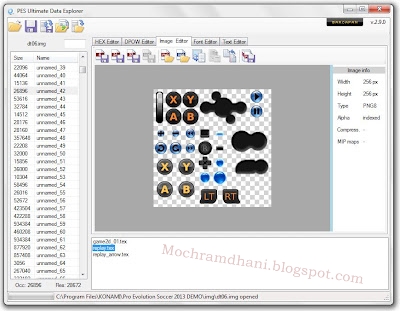
6. Jalankan pesude.exe (Pes Ultimate Data Explorer), lalu buka unnamed_77.bin yang telah agan download maka akan muncul gambar start screen pes 2013, dan ganti dengan gambar yang telah agan buat tadi, caranya lihat gambar :
Keterangan :
1. Open, Untuk membuka file unnamed.bin
2. Untuk mengganti gambar dengan format .PNG

7. Setelah di ganti klik replace image lalu klik save.
keterangan : 
3. replace image
4. save

8. Lakukan hal yang sama pada unnamed_78.bin, jika selesai copy atau pindahkan unnamed_77 dan unnamed_78 ke folder dt06.img di kitserver13 atau C/program files/konami/pro evolution soccer 2013/kitserver13/pesedit/img/dt06.img
Selesai, buka game pes agan lihat hasilnya.. 
Tada..... hasilnya akan seperti ini :

PES Ultimate Data Explorer 2.9.7

PES Ultimate Data Explorer 2.9.7

Ini adalah tool yang kurang lebih fungsinya untuk mengedit file-file PES yang berekstensi *.bin dan *.img.
Tool ini bisa kamu gunakan untuk mengedit file PES 2012 maupun PES 2013, atau dengan kata lain, tool ini bekerja pada PES 2012 dan PES 2013.Pesude Version 2.9.7 (13.09.12) :
The algorithm of font generation is completely rewritten. Now it works with a much higher accuracy. 
Credits : Omar Ahmed for additional information about DPOW structure, Ninuzzu I've used his tutorial for basic information about DPOW structure.

Download : 

Monday, 7 April 2014

Cara Membuat Link Berkedip Bintang Saat Di Sentuh Mouse

Salam semuanya hansmjlkcommunity kembali akan sedikit mengulas tentang Cara Membuat Link Berkedip Bintang Saat Di Sentuh Mouse,memang tidak ada habisnya memodifikasi tampilan blog demi menciptakan blog yang lebih bagus namun banyak keluhannya dengan menampilkan berbagai macam efek akan berdampak pada loading blog,namun kalian tidak usah risau tampilan link berkedip ini cukup ringan jadi tidak akan berdampak pada loading blog berat.
Mempunyai keindahan tersendiri ketika mouse mendekati link maka percikan bintang akan keluar itulah yang akan kalian nikmati jika menerapkan kode link berkedip bintang yang telah saya siapkan,sebagai salah satu contoh bisa kalian lihat pada blog saya yang super hancur ini hehehehe,penasaran nih seperti apa sih bintang berkedip itu maka silahkan lihat tutorialnya di bawah ini.
1. Login dulu ke akun blog kalian.
2. Pilih menu Template > Edit HTML ( Centang Expand Widget Templates ).
3. Cari kode </head> kemudian copy kode di bawah dan pastkena tepat di atas kode </head>.
<style>
a:hover { text-decoration:blink;
background:url(https://blogger.googleusercontent.com/img/b/R29vZ2xl/AVvXsEiOjjk1yuPPsImadSlDtolcgmba93YrUaMDK2ptNX7sVQiwXzPH-OSevMaIQtvgLs6WHNfVaibuCEbqL76gNpeZUKDVR2Y-kvWnb7iY6F2KS43jnxR91RxM2muLqBzmbvuoKgFvKpCpwdc/s1600/hansmjlkcommunity.gif); }
</style>


4. Kemudian save dan silahkan lihat hasil kerja kalian.

Jika kalian berhasil maka akan menghasilkan percikan bintang seperti di bawah ini.

Demikian tutorial yang bisa saya berikan tentang Cara Membuat Link Berkedip Bintang Saat Di Sentuh Mouse semoga dapat bermanpaat buat semuanya.

Penyebab Komputer Menjadi Lambat

Ketika kita sedang enjoy dengan laptop atau komputer baru tapi tiba tiba komputer kita loading atau cara kerjanya sangat lambat membuat kita jenuh akan komputer yang kita gunakan,mengapa demikian.....?.

Banyak hal penyebab komputer kalian lambat dari mulai perangkat komputer sampai software,maka oleh karena itu jangan sembarangan memilih komputer atau laptop,terkadang orang mengira barang bermerek mempunyai kualitas bagus,tidak semuanya begitu kawan,menurut pengalaman saya merek tidak bisa di jadikan patokan tapi lihat dari perangkat perangkat di dalamnya,dari mulai Motherboard,Processor,Memory dan lain sebagainya,itulah salah satu pendukung komputer untuk cepat atau lambatnya kinerja komputer kalian.

Berikut ini adalah penyebab komputer atau laptop lambat.

1. Kecilnya memory yang terpasang pada komputer.

Karena minimnya jumlah memory yang terpasang pada komputer kita itulah salah satu penyebabnya,buat kalian yang memakain intel pentium 4 dengan OS WINDOWS XP gunakan memory minimal 1 GB.


2. Banyaknya program yang startup pada waktu komputer berjalan.

Semakin banyak software atau program yang kita instal maka akan semakin banyak program yang startup ketika service komputer atau laptop bekerja.

Cara mengatasinya yaitu silahkan kalian ketik di bagian Search Programs and Files  "msconfig" kemudian enter,setelah itu pilih service dan startup,kemudian pilih aplikasi yang tidak tidak di perlukan dengan menghilangkan tanda ceklis setelah selesai klik Apply.

3. Masalah Pada Hardisk

Hardisk bisa rusak di karenakan oleh

  • Umur hardisk yang sudah terlalu lama.
  • hardisk low space
  • Hardisk yang terfragmentasi atau pecah
Unutuk mengatasi hal dia atas yaitu kalian harus menggantinya dengan hardisk yang baru.
4. Banyak nya rogram anti virus

Anti virus memang penting kita pasang guna menjaga virus virus yang masuk,namun jika memasang anti virus lebih dari dua itu bukannya tambah bagus tapi justru memperlambat kinerja komputer.
5. Rusaknya hardware atau Overheat

Hal ini bisa terjadi pada hardisk,vga card bahkan procesor,sehingga menyebabkan turunnya kinerja komputer.
Untuk cara mengatasinya pastikan komputer atau laptop berada pada suhu lembab,pastikan sirkulasi udara pada bagian CPU,gunakan cool pad atau kipas angin.
6. Menumpuknya file pada Recycle Bin

Ini juga menjadi salah satu penyebab menurunnya kinerja komputer,maka dari itu kosongkan sampah pada bagian recycle bin.
7. Menumpuknya file pada Prefetch

Jangan biarkan file bekas pemakaian komputer menumpuk pada bagian prefetch karena bisa saja virus nempel pada file yang berada di dalam prefetch.
Cara mengatasinya masuk ke Lokal disk c > Windows > Prefetch,hapus semua file yang ada di dalam folder prefetch setiap habis pemakaian komputer.
Demikian tutorial kali ini tentang Penyebab Komputer Atau Laptop Lambat,semoga dapat bermanpaat buat semuanya.

Cara buat burung terbang twitter di blog

Cara membuat / memasang widget burung Twitter terbang di Blogger, mungkin trik ini sudah tidak asing lagi bagi sobat dan sudah banyak sekali saya melihat blog yang sudah memasang widget burung Twitter terbang ini dengan berbagai macam style dan warna burung Twitter yang berbeda-beda, sekarang saya akan mengulas kembali khusus buat teman-teman blogger yang baru membuat blog dengan platform blogspot


Memasang Burung Twitter Terbang di Blogspot
Twitter adalah layanan jejaring sosial yang sangat populer sekarang ini selain Facebook dan Google+ dan tidak salah banyak orang yang beramai-ramai untuk menjalin koneksi melalui Twitter apakah itu untuk keperluan bisnis maupun hanya sekedar berteman saja, nah bagi sobat yang mempunyai blog tidak ada salahnya memasang widget burung twitter terbang ini selain membuat blog sobat cantik dan unik, widget ini juga mempermudah sobat untuk menjalin pertemanan baru dengan pembaca blog sobat,Cara Buat / Pasang Burung Twitter Terbang Di Blog hanya dengan sekali klik pada burung twitter yang terbang maka akan otomatis terhubung dengan profile Twitter sobat,
Ok tanpa panjang lebar mari kita kupas bersama-sama cara memasang widget ini

Pertama-tama silahkan login di Blogger

  • Klik Layout > Add Gadget > Html/Javascript
  • Copy paste kode di bawah ini ke kolom Html/javascript

<!-- floating twitter Bird -->
<script type="text/javascript" src="http://bloggerpeer.googlecode.com/files/tripleflap.js"></script>
<script type="text/javascript">
var birdSprite="https://blogger.googleusercontent.com/img/b/R29vZ2xl/AVvXsEi6j3lclBEaGvH2czU52ttMKd812GDjTGwxTW5eC_r4-kqFCJkdZOTEOyKWlO-EzxVyZXaRe0sg7E-2NLRyR1eaKg06U1SRZJIy4BTMgO8SZvhFjrReX4HX2NyQgeDj8Q1b5lnpGALCBHY/s1600/burung+twitter+terbang.png";
var targetElems=new Array("img","hr","table","td","div","input","textarea","button","select","ul","ol","li","h1","h2","h3","h4","p","code","object","a","b","strong","span");
var twitterAccount = "http://twitter.com/Username";
var tweetThisText = "Twitter - UserID http://bloggerpeer.blogspot.com/";
tripleflapInit();
</script>


  • Ganti kode yang berwarna biru dengan nama pengguna (username) akun Twitter sobat
  • Simpan dan lihat hasilnya

Warna Pilihan Burung Terbang Twitter

Rubah Warna Burung Twitter

Untuk membuat warna burung Twitter yang lain sobat bisa mengganti kode yang berwarna merah diatas dengan kode-kode dibawah ini sesuai dengan warna pilihan yang sobat inginkan

Warna Kuning

  • https://blogger.googleusercontent.com/img/b/R29vZ2xl/AVvXsEjX9FYcjSvUlz7Goqruj2bfNFK0i3sHtbHxpE9aiou8vsgfAJr2U-LCTS5qF1aIWJBsaHn8Up1aF5WUPPxJUcJnWIasVpqPYNOV4cTUfm-kf6Q4DAxUegH8wcJstrb89UN4xXE-O_2ijug/s1600/yellow+bird.png
Warna Hitam

  • https://blogger.googleusercontent.com/img/b/R29vZ2xl/AVvXsEhHAWj994nMZwfUg0EImiu9uQ437daeM16isDA-LFq02LMtIWuSqkA4vyJaGOZF5OklQLwt6Q5EBofT5RyP_b0R6wSmjAjbA7viOWL7xTURc_gDMRJ5Vdyoa5A9KI7tEi2oehkNOtFebfA/s1600/black+bird.png
Warna Biru

  • https://blogger.googleusercontent.com/img/b/R29vZ2xl/AVvXsEipJgPQy6JTRaV2sLsNYoUj_MTX4JD9aXQZuVcl4M40Fxl6xCiRROSr9dsvKQhzLC4CA5EcfJi8PLE5EcKqiZt153ouPTxjZ1miMMZuJzgb5NtLlcWuZ0_0lTbB3P3pI7dz9olJHvhqaWQ/s1600/Blue+bird.png
Warna Coklat

  • https://blogger.googleusercontent.com/img/b/R29vZ2xl/AVvXsEjGAZFzDWFWRlGL51X92GrZhRWe9E76c4VcJP3HEiMsDRsMMOQ4j7CFGJovv7Mgyud8i0KRdA9VBMncmddq95lHv7Mr5lKbMZFTO_GNFoII8PxfXWA6PDjFXRPcOGJLKDVi9ol5EDaJB8Y/s1600/brown+bird.png
Warna Hijau

  • https://blogger.googleusercontent.com/img/b/R29vZ2xl/AVvXsEg5oGnfIeZ9KuTbxvqv56gjliV5W3AGqxLub-hVfZJQlyN8mGN7NsSDmnYTbSgFgHd6qYIm2avbC8nsUVub4udsF6d72wfZ0ZRj8RmtyOmIw4i6-qM-mPowYt5bqB_8xlhKlRb0qQzVQf8/s1600/Green+bird.png
Warna Ungu

  • https://blogger.googleusercontent.com/img/b/R29vZ2xl/AVvXsEjY7IJ6ENWe-gxgY30s4KM-GZWgXUisufUzNlexVP3I0zxQIsdddj6ygYXaSi30LhfR_5i7YR0lKTV82xPhMDxUxDRctWXrdvGfglNEZchmoCqnYNzg5VesWwWQYW-zmVNoj7oPp2EbqAM/s1600/purple+bird.png
Warna Putih

  • https://blogger.googleusercontent.com/img/b/R29vZ2xl/AVvXsEjUQVL36rWNDKV16qa4DOSPRWf49L3Mdp8wAcZk-e8IjV5JRvQYovX3P5DVnsdotE4B8tk9GVvOwWe-GQRLeXSvJgzUZhoY0siRwvzByoEsU5nAFFxOZ6qF3lQtudQTA3ng1r7381plE1Q/s1600/white+bird.png
Warna Merah

  • https://blogger.googleusercontent.com/img/b/R29vZ2xl/AVvXsEjM9TCXmYgt4vkyVhWeb7rWNYY0kr0Z9eMqR4eM-0SbTo1rH6nIs9295ASBCerhQRktM6tRXIDdUf0plUJeWkL6F5Tp_KyDkrR1bTGxeMOuFkJae0eznx9dPBZZJA0MEnOEGPsCpu2TY3I/s1600/red+bird.png

Dan terakhir jangan lupa disimpan
Good luck Sob..!

Cara Membuat Kotak Iklan di blog

Cara membuat kotak iklan di blog sebenarnya sudah lama ingin saya posting, namun ada saja kendala yang menghambat saya untuk mempostingya sehingga postingan cara membuat kotak iklan ini menjadi tertunda. Pada kesempatan yang berbahagia ini, mumpung ada waktu luang, saya akan mempostingnya dan membagikan panduan dan cara membuat blog khususnya pada cara membuat kotak iklan ini kepada Anda yang ingin memasang kotak iklan pada blog yang Anda miliki.
Membuat space kotak iklan pada blog akan memberi peluang bagi Anda untuk mendapatkan rupiah yang Anda inginkan. Karena ketika Anda membuat space kotak iklan diblog yang Anda miliki, secara tidak langsung Anda memberi kesempatan bagi orang lain yang ingin memasang iklan pada blog Anda. Apalagi jika blog yang Anda sudah popular dan memiliki trafic serta page rank dari google yang tinggi, maka pemasang iklan akan terus berdatangan untuk memasang iklan pada blog Anda. Namun tidak ada salahnya jika blog Anda belum memiliki trafic yang tinggi juga ingin menyediakan space kota iklan, yang jelas peluang untuk mendapatkan rupiah dari iklan itu tetap ada. Mungkin saja sipemasang iklan juga ingin memasang iklannya pada blog Anda, kan lumayan uangnya bisa dikumpul buat beli peyek, hehe..
Bagi anda yang tertarik untuk membuat kotak iklan di blog, yuk sama-sama kita simak tutorial berikut ini :
  1. Siapkan gambar atau image yang ingin kita pasang pada space iklan yang berukuran 125 x 125 px, agar gambar kelihatan menarik dan memiliki efek silahkan Anda baca membuat banner animasi dan flash. Kemudian simpan gambar tersebut pada hosting penyipanan gambar seperti photobucket untuk mendapatkan url gambar yang nantinya kita butuhkan.

    contohnya:

    cara membuat kotak iklan di blogspot
  2. Jika sudah, kita akan membuat space kotak iklannya, login ke account blogger Anda
  3. Klik rancangan atau tataletak bagi yang menggunakan dasbor blogger baru
  4. Kemudian klik Edit HTML dan cari kode ]]></b:skin> (gunakan ctrl + f ) untuk mempermudah pencarian
  5. Sisipkan kode CSS diatas kode ]]></b:skin>
  6. Kemudian save template Anda
  7. Langkah selanjutnya kembali ke Elemen laman dan klik tambah gadget > pilih HTML/Javascript
  8. Copy dan paste kode HTML (edit terlebih dahulu untuk memasukkan link dan url gambar gambar yg ingin digunakan)
  9. Save kerjaan Anda dan lihat hasilnya

Code CSS Iklan

  1. #super-beeads {
  2. margin:0px;padding:0px;text-align:center
  3. }
  4. #super-beeads  img {
  5. margin:1px 1px;
  6. text-align:center;
  7. -webkit-border-radius: 5px;
  8. -moz-border-radius: 5px;
  9. border-radius: 5px;
  10. -webkit-box-shadow: 1px 2px 1px #ccc;
  11. -moz-box-shadow: 1px 2px 1px #ccc;
  12. box-shadow: 1px 2px 1px #ccc;
  13. }
  14. #super-beeads img:hover {
  15. -moz-opacity: 0.7;opacity: 0.7;filter:alpha(opacity=70);
  16. }

Code HTML Iklan

  1. <div id="super-beeads">
  2. <a href="Masukkan-Url" target="_blank" title="Title-Iklan"><img alt="Alt/Text Gambar" border="0" src="Url Gambar" /></a>
  3. <a href="Masukkan-Url" target="_blank" title=" Title-Iklan"><img alt="Alt/text Gambar" border="0" src="Url Gambar" /></a>
  4. <a href="Masukkan-Url" target="_blank" title="Title-Iklan"><img alt="Alt/Text Gambar" border="0" src="Url Gambar" /></a>
  5. <a href="Masukkan-Url" target="_blank" title="Title-Iklan"><img alt="Alt/Text Gambar" border="0" src="Url Gambar" /></a>
  6. </div>
Space kotak iklan diatas merupakan space kotak iklan yang terdiri dari 4 bagian yaitu atas kiri, atas kanan dan bawah kiri serta bawah kanan. Jika anda ngin mengurangi space kotak iklan, anda dapat menghapus kode
  1. <a href="MASUKKAN-URL" target="_blank" title="TITLE-IKLAN"><img alt="ALT/TEXT GAMBAR" border="0" src="URL GAMBAR" /></a>
diatas.
Demikianlah cara membuat kotak iklan di blog yang dapat saya sampaikan, sampai jumpa pada tutorial berikutnya dan saya ucapkan selamat mencoba.

Cara Membuat kotak like box Fb di blog

Cara Membuat Facebook Like Box Di Blog

Banyak cara dan penggabungan sebuah blog dengan media jejaring sosial, salah satunya adalah dengan menambahkan box Facebook pada sebuah blog. Hal ini dilakukan sebagai salah satu bentuk promosi blog anda. Cara Membuat Facebook Like Box di Blog tidaklah susah, namun sebelum membuatnya terlebih dahulu simaklah penjelasan dibawah ini
Sedikit mengulas cara kerja Facebook Like Box ini yaitu ketika salah seorang rekan anda me-like like box di blog anda atau home pagenya maka secara tidak langsung orang tersebuttelah berlangganan artikel blog anda. Hal ini juga harus didukung oleh RSS Graffiti yang mempublikasikan postingan baru blog anda kedalam halaman facebook atau halaman profil yang Anda miliki. Nah, untuk mengenal lebih jauh tentang RSS Grafitti silahkan Anda baca Cara Update Artike Blog Otomatis.
Kembali kepokok permasalahan, ada sesuatu yang saya lupa yaitu memberitahukannya kepada Anda, bahwa sebelum membuat facebook like box ini Anda juga harus sudah memiliki halama facebook atau facebook page, karena itu salah satu syart untuk membuat facebook like box ini. Jika Anda belum membuatnya silahkan terlebih dahulu.
Jika sudah memilikinya, sekarang kita langsung saja ke TKP...
  1. Anda harus login ke facebook pribadi Anda.
  2. Agar lebih mudah silahkan klik Social Plugins ini untuk lansung menuju ke facebook Developers
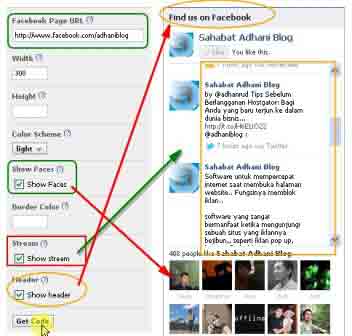
  3. Kemudia Anda pilih Like Box. maka akan muncul windoe seperti dibawah ini :cara membuat facebook like box, membuat facebook like box, facebook like box, facebookKeterangan Gambar :
    1. Facebook Page URL : diisi dengan URL facebook fans page milik Anda, Jika belum punya silahkan ke tutorial cara membuat fans page
    2. Width : lebar fans like box nantinya
    3. Height : tinggi Fans like box nantinya. Kosongkan saja bagian ini, tinggi akan menyesuaikan
    4. Color scheme : Ada dua pilihan warna di sini. Light untuk warna terang (putih) dan dark untuk warna gelap (hitam)
    5. Show Faces : Beri tanda centang apabila ingin menampilkan avatar orang-orang yang menyukai fans page Anda atau pilih No untuk menyembunyikannya
    6. Stream : Beri tanda centang apabila ingin menampilkan situasi terbaru (update terbaru) dari halaman fans page milik Anda
    7. Header : Beri tanda centang apabila ingin menampilkan “find us on facebook”
    8. Jika sudah melakukan konfigurasi yang menurut Anda baik dan sesuai kehendak. Klik “Get Code” untuk mengambil code fans like box tersebut. Setelah itu akan muncul window baru seperti dibawah ini :
    membuat facebook like box di blog
  4. Keterangan : Didalam kotak code Facebook Like Box ini terdiri dari 3 elemen yaitu HTML5, XFBML, dan IFRAME seperti contoh gambar diatas.
  5. Klik IFRAME, nah maka akan keluar kodenya, setelah itu anda copy ke blog

Cara Membuat Facebook Like Box Di Blogspot

  1. Login ke Blogger
  2. Pilih menu Desain/Rancangan
  3. Tambah Gadget
  4. Kemudian pilih HTML/Java Script
  5. Paste Kode Facebook Like Box tadi kedalamnya
  6. Kemudian sa

Cara mengganti logo blogger

Tips Blogger yang akan saya bahas kali ini bukan hal yang baru, tapi melaikan merupakan hal yang wajib diketahui oleh para Blogger. Biasanya bagi blogger yang masih pemula atau baru Belajar Blogger, seperti halnya saya sendiri, kurang tahu dan masih bertanya-tanya bagaimana Cara Mengganti Logo Blogger Dengan Gambar Sendiri. Yang merasa kurang paham dengan cara ini bisa melihat contohnya pada Adress Bar Blog saya ini, jika blogger yang baru membuat blognya biasanya pada adress bar masih menggunakan logo Blogger yaitu huruf "B". Nah untuk merubahnya yang anda perlukan adalah gambar yang anda inginkan untuk dijadikan logo, tapi syarat gambarnya harus sudah terupload di Internet. Jangan khawatir banyak penyedia upload foto di Internet, contohnya saja PhotoBucket dan Picasa.
Setelah anda memiliki foto atau logo yang sudah diupload dengan disertai url foto tersebut anda sudah bisa melanjutkan Tips Belajar Blogger kali ini. Berikut cara-cara Tips Blogger tentang Cara Mengganti Logo Blogger Dengan Gambar Sendiri.
  1. Login dulu ke Blogger anda.
  2. Klik Rancangan pada Dashboard
  3. Klik Edit Html.
  4. Tekan Ctrl + F untuk mencari kode berikut ini :          <title><data:blog.pageTitle/></title>
             <b:skin><![CDATA[
  5. Copy kode ini di antara kode di atas : <link href='url foto yang telah anda upload' rel='shortcut icon'/>
  6. Contohnya seperti ini :
    <title><data:blog.pageTitle/></title>                                                                                <link href='alamat url foto yang telah anda upload' rel='shortcut icon'/>
    <b:skin><![CDATA[        
  7. Setelah itu Simpan Template dan anda sudah bisa melihat hasilnya. Demikian Tips Blogger tentang Cara Mengganti Logo Blogger Dengan Gambar Sendiri, semoga dapat bermanfaat untuk anda terutama bagi yang baru Belajar Blogger.

Cara membuat judul blog bergerak

Membuat Judul blog bergerak adalah salah satu cara untuk membuat blog sobat menjadi terlihat lebih menarik. Nah, selain itu judul blog bergerak ini pun memiliki fungsi lain sob, mungkin sobat memiliki sebuah blog yang judul blognya panjang, judul blog bergerak ini merupakan salah satu alternatif agar judul blog sobat yang panjang terbaca. Oiya, judul blog yang dimaksud ini adalah nama blog sobat.

Hanya dengan mengubah sedikit kode html template sobat, judul blog bergerak pun jadi. kita menggunakan script yang dapat membuat judul blog bergerak. Untuk gerakannya, judul blog bergerak ini satu jenis dengan marquee. Yaitu bergerak dari kanan ke kiri. Okedeh sobat, tanpa basa-basi lagi silahkan sobat lihat bagaimana cara Membuat Judul blog bergerak di bawah ini.
  1. Masuk ke blogger.com dan login menggunakan akun blog sobat
  2. Masuk pada halaman Template
  3. Klik Edit HTML lalu Lanjutkan
  4. Cari kode <title><data:blog.pageTitle/></title>, untuk mempermudah pencarian gunakan ctrl+f
  5. Jika kode tersebut sudah ditemukan, ganti kode tersebut dengan kode di bawah ini:
    <b:include data='blog' name='all-head-content'/>

    <script language='JavaScript'>
    var txt="<data:blog.pageTitle/> - ";
    var kecepatan=100;var segarkan=null;function bergerak() { document.title=txt;
    txt=txt.substring(1,txt.length)+txt.charAt(0);
    segarkan=setTimeout("bergerak()",kecepatan);}bergerak();
    </script>
    - tulisan berwarna merah adalah kode dari kecepatan gerakan judul blog. Jadi bisa sobat ganti sesuai dengan keinginan sobat.
    - tulisan berwarna biru adalah kode otomatis dari judul blog sobat. Nah, bisa sobat ganti dengan mengganti kode berwarna biru tersebut dengan judul blog sobat yang diinginkan
  6. Sebelum sobat simpan, silahkan klik Pratinjau terlebih dahulu agar judul blog berjalan sesuai dengan keinginan sobat
  7. Jika sudah pas dan sesuai dengan keinginan sobat silahkan klik Simpan Template
Bagaimana ? sederhana kan sobat untuk membuat judul blog bergerak?

Monday, 31 March 2014

Bagaimana Cara Menghapus label di blog

Cara menghapus label blog di blogspot

Goto Magetan| Di komunitas Blogger semakin hari semakin bertambah anggotanya, dan beragam pula anggotanya, ada yang sudah mahir dan lama ngeblognya dan adapula yang baru saja mengenal ngeblog.
Bagi pada bloger yang baru saja menyukai ngeblog yang berplatfom blogspot tentu akan menemui beberapa kesulitan dan kendala. Kendala tersebut kadang bisa menyebabkan terhambatnya ngeblog kita. Diantara kesulita tersebut adalah bagaimana caranya menghapus label blog di blogspot tersebut.


Adapun cara menghapus label blog di blogspot tersebut langkahnya adalah:
1. Masuk dashbor blog anda dan masuk menu post.
2. Cari label mana yang akan di hapus dengan cara klik menu label yang sebelah kanan dan contreng chek  boxnya. Yang pada contoh kali ini ane akan menghapus label "Android"

3. Selanjutnya tampilkan menu semua label
 4. Karena kita akan menghapus label Android maka silahkan klik menu android pada gambar label yang di tandai sebelah kiri, seperti gambar di bawah ini.

5. Selesai, dan hilanglah label Android yang ingin kita hilangkan.

Friday, 28 March 2014

Mempercepat Koneksi Internet

Jaringan Internet yang lelet atau lemot memang sangat menjengkelkan, dalam kasus seperti ini, banyak pengguna internet yang menyalahkan operator atau "ISP" tempat berlangganan internet tadi. Operator tempat anda berlangganan internet tadi tidak seharusnya disalahkan, karena operator sudah berupaya keras memberikan yang terbaik untuk para pelanggannya. Lagipula, seperti yang kita ketahui bahwa Indonesia memang merupakan Negera dengan Koneksi Internet terlambat kedua setelah India pada kawasan Asia Pasifik.

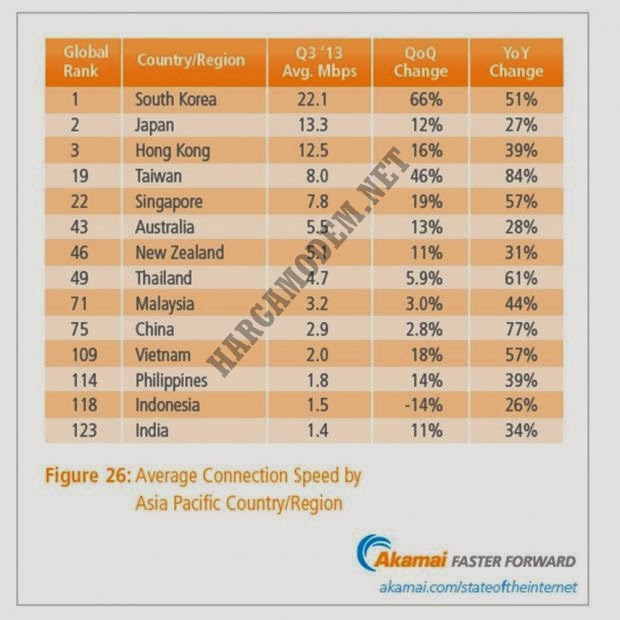
Akamai Technologies Inc sebagai Penyedia layanan cloud global telah merilis laporan State of the Internet edisi terbaru untuk kuartal III 2013. Laporan tersebut berisi data-data mengenai kecepatan koneksi internet, jumlah traffic, adopsi broadband, dan serangan cyber dari hasil survei 122 negara di seluruh dunia yang tergabung dalam Akamai Intelligent Platform.


Cara Mempercepat Internet

State of the Internet kali ini melaporkan bahwa angka kecepatan koneksi internet dunia telah meningkat sebesar 10 persen dibanding kuartal lalu menjadi 3,6 megabit per detik (Mbps). Jumlah yang merupakan rata-rata global itu masih lebih tinggi dibandingkan kecepatan koneksi internet Indonesia yang pada kuartal ini tercatat sebesar 1,5 Mbps.

Kecepatan Internet Indonesia ada pada urutan 118 di Dunia

Angka tersebut mendudukkan Indonesia di posisi kedua terbawah di antara negara-negara Asia Pasifik, dalam hal kecepatan koneksi internet rata-rata. Di wilayah ini, Indonesia hanya lebih tinggi dari India yang mencatat angka 1,4 Mbps.

Cara Mempercepat Internet

Nah terus bagaimana Alternatif untuk mempercepat koneksi internet yang lambat? Silahkan disimak baik-baik tips yang ada dibawah ini.

1. Menggunakan Modem yang Cepat
Modem jelas sangat mempengaruhi kecepatan koneksi internet anda. Silahkan bandingkan kecepatan ketika anda menggunakan modem 7.2 Mbps dengan ketika anda menggunakan modem 100 Mbps. Mana yang lebih cepat? Pasti modem 100 Mbps. Mau tahu harga modem 100 Mbps, silahkan klik [disini]

2. Menggunakan Antena Penguat Sinyal
Antena, pasti anda sudah tahu dengan benda yang satu ini, antena berfungsi sebagai penangkap sinyal. Penggunaan antena modem hanya dikhususkan bagi anda yang memiliki jaringan yang lemah. Mungkin saja dengan jaringan yang lemah membuat koneksi internet anda melambat. Silahkan mencoba Antena Powerfull Super Gain untuk mengatasi masalah ini. Masih bingung bagaimana bentuk dari Antena ini, silahkan lihat [disini]

3. Menggunakan USB Extender
Dengan USB Extender modem tidak akan langsung tercolok ke USB yang ada pada laptop atau komputer anda, sehingga mencegah kemungkinan modem akan panas dan mengakibatkan koneksi internet yang tidak akan stabil.

4. Mengatur gpedit.msc dan regedit 
Mengatur gpedit.msc untuk mempercepat koneksi internet.
Silahkan jalankan perintah yang ada dibawah ini :
Start -> Run -> ketik gpedit.msc -> Local Computer Policy -> Computer Configuration -> Administrative Templates -> Network -> QOS Packet Scheduler -> Limit Reservable Bandwidth -> Pilih Disable.
Mempercepat koneksi internet dengan DNS cache
Silahkan salin kode yang ada dibawah ini kedalam Notepad, kemudian simpan dengan nama bebas dengan format .reg , Misalnya simpan dengan nama dnscache.reg . Jangan lupa pada pilihan Save As Notepad, pilih all files, kemudian baru simpan dengan nama yang tadi.
[HKEY_LOCAL_MACHINE\SYSTEM\CurrentControlSet\Services\Dnscache\Parameters]
“CacheHashTableBucketSize”=dword:00000001
“CacheHashTableSize”=dword:00000180
“MaxCacheEntryTtlLimit”=dword:0000fa00
“MaxSOACacheEntryTtlLimit”=dword:0000012d

Cara Memperbaiki Agar PES 2013 Bisa Match Exhibition

Pro+Evolution+Soccer+2013

Download Patchnya (Here)
Banyak sekali pengguna vga intel graphic yang mengalami crash pada saat bermain PES 2013 yaitu saat akan memilih avatar atau saat pilih match atau pilih expbition atau pilih game plan untuk bermain tiba-tiba keluar sendiri muncul tulisan "blablablaaa...has stop working" benar bukan? karena saya sendiri mengalaminya sob. Berbagai cara sudah saya lakukan yang ada di google, namun hasilnya nihil. Tapi berkat ilham dari teman ane bernama Danur masalah tersebut bisa terpecahkan dengan inovasi-inovasi kreatis dari saya juga.. hehe.. Padahal sepesification pada settingan PES saya seperti ini.

Walaupun GPU dan VRAM saya unable, saya tetap bisa memainkan game PES 2013 ini. Langsung saja pada tutorrialnya. Maaf nih telat kasih tutorialnya, coz baru nyoba kali ini instal pes di intel graphic sob, baru mau nyoba maen aja malah eror kayak gini.. Tapi dengan solusi saya ini moga-moga berhasil.

TUTORIAL YANG SAYA BERIKAN DISINI  BISA DIGUNAKAN UNTUK PES 2012 DAN JUGA PES 2013 ATAU NANTI KALAU ADA PES 2014, TIPS INI JUGA BISA DIGUNAKAN DAN RECOMMENDED. MAAF, SEBENARNYA INI TRIK WAKTU SAYA MAIN PES 2012, TAPI TRIK INI BISA DIGUNAKAN DI PES 2013 KARENA PADA DASARNYA SETTINGAN PESEDITNYA CARANYA JUGA SAMA. JADI BILA ADA ERROR DI PES 2012 LALU KE BERHASIL TERPERBAIKI DENGAN CARA DI BAWAH, MAKA UNTUK PES 2013 JUGA BERLAKU SAMA, JIKA PES 2013 ERROR, LAKUKAN TIPS SEPERTI WAKTU SAYA MENGGUNAKAN PES 2012 DI BAWAH INI, 100% BERHASIL UNTUK SEMUA PES 2013, NANTI KALAU ADA PES 2014, TRIK INI JUGA BISA DIGUNAKAN APABILA PES 2014 JUGA MENGALAMI ERROR YANG SAMA DENGAN ERROR DI PES 2013. THANKS, SILAHKAN BACA DI BAWAH.
[Tested and work  on Windows 7]
TUTORIAL 1
1. Lakukan patch dulu pada PES.
Yang belum punya bisa download disini http://thereallivingdeal.blogspot.com/2012/09/peseditcom-2013-patch-11.html, atau bisa juga minta temen. wkwk.. Kalau saya menggunakan patch v2.1
2. Setelah berhasil di patch lakukan beberapa settingan sebagai berikut:
-masuk ke file direktori PES diinstal, lalu pilih kitserver
-lalu pada file config, klik kanan pilih run as administration
-setelah itu lakukan settingan seperti gambar dibawah ini
lihat pada Enforce custom resolution. Resolutionnya disesuaikan dengan layarmu, untuk mengetahuinya klik kanan pada desktop, pilih screen resolution, lalu lihat resolutionnya. Setelah itu kik Save.

-kemudian masih dalam folder kitserver, disana juga ada file manager, klik kanan run as administration
-pada game executable pilih yang pes2012.exe, lalu klik attach nanti akan ada kitserver attach message untuk menunjukkan bahwa attach tersebut berhasil.

3. Nah, setelah itu masuk ke langkah terakhir yaitu masuk ke settingan pes. (C/Program Files/Konami/Pro Evolution Soccer 2012/setting)
-pada enable frame skipping tanda centangnya dihilangkan!
4. Tinggal maen ^_^ penting : untuk maennya menggunakan run as administrator yaa.. jadi klik kanan PES2013.exe lalu pilih run as administrator.
________________________________________________________________

TUTORIAL 2  [tambahan buat memperkuat graphic intel kamu]
Jika masih belum bisa, kamu perlu update driver pc/laptop milikmu. Seperti saya kemarin untuk memainkan pes ini harus update terlebih dahulu driver graphicnya.. Begini cara update driver graphic intel kamu.. [windows 7]

1. klik kanan pada desktop, pilih Graphic Properties, kemudian pilih yangadvanced mode
2. lalu pilih menu Option and Support, kemudian pilih sub menu help and support, lalu klik pada link graphic driver download

3. nanti kamu akan menuju url dari intel, setelah itu pilih check your system for the latest update

4. selanjutnya tinggal downlaod dan install..!! jika nanti webbrowsermu seperti google chorme/firefox disuruh install atau update java dulu maka lakukanlah karena itu juga sebagai prosedur untuk update driver graphic pada intel. Setelah di update restart pc.
Semula intel graphic saya adalah Intel(R) HD Graphics Family setelah di update menjadi Intel(R) HD Graphics 3000.
5. setelah  itu coba mainkan kembali. penting : untuk maennya menggunakan run as administrator yaa.. jadi klik kanan PES2013.exe lalu pilih run as administrator.
________________________________________________________________
TUTORIAL 3  [tambahan buat memperkuat gambar 3D kamu]

Jika masih belum bisa juga. capedeh.. hehe.. Kamu perlu update lagi yaitu pada directx nya.
Untuk melakukan update directx download disini http://www.mediafire.com/?5hmpscr358mmfy2
Lalu coba mainkan kembali..!! penting : untuk maennya menggunakan run as administrator yaa.. jadi klik kanan PES2013.exe lalu pilih run as administrator.
semoga saja berhasil, karena itu merupakan upaya dari saya yang terakhir.

Jika masih belum bisa check dulu deh spec pc/laptop kamu jangan-jangan pakai pentium 4 dan ga ada vga.nya.. wkwkwkwkk.. Jika masih yakin kalau PC kamu sanggup untuk maen pes coba cek-cek kembali settingan padatutorial 1 diatas.. SipLaah sukses aja deh!!
[Tested and work on Windows 7]

TipsTricks : untuk memperlancar dan mengoptimalkan game ini kamu bisa  memainkannya dengan Game Booster, software untuk tweak PC agar saat bermain game lebih joss manteb. Download disini http://www.iobit.com/gamebooster.html  (software ini gratis / freeware, jadi tidak perlu repot cari crack)